Ứng dụng nhỏ giúp người dùng sử dụng sức mạnh của VirusTotal Scan để nhanh chóng kiểm tra tính an toàn của liên kết Download bằng dòng lệnh.

Như đã biết, VirusTotal Scan là một ứng dụng web vô cùng hữu ích giúp người dùng quét virus trực tuyến với 40 công cụ cùng lúc. Và để kiểm tra tập tin, bạn phải truy cập và tải tập tin cần kiểm tra lên trang web của dịch vụ VirusTotal Scan. Do đó bạn phải thực hiện nhiều thao tác mới có thể kiểm tra tính an toàn của tập tin vừa tải về.

Kiểm tra độ an toàn link tải bằng cách của

Tuy nhiên, có một ứng dụng giúp bạn rút ngắn được thời gian và bạn cũng không cần phải tải tập tin cần kiểm tra về trước mà chỉ việc dán địa chỉ vào ứng dụng này và tự nó sẽ thực hiện phần còn lại. Đó chính là tính năng của Nugget.
Nugget là một công cụ dòng lệnh mà qua đó người dùng có thể tiến hành kiểm tra độ an toàn của tập tin từ địa chỉ tải về với sức mạnh của 40 bộ máy kiểm tra virus từ VirusTotal Scan. Nó không cần phải cài đặt để sử dụng, do đó bạn chỉ việc tải về, khởi động Nugget lên và dán địa chỉ URL cần kiểm tra vào, sau đó nhấn phím ENTER.

Kiểm tra độ an toàn link tải bằng cách của

Lập tức Nugget sẽ tiến hành tải tập tin về và sử dụng sức mạnh trực tuyến của VirusTotal Scan để kiểm tra tính an toàn và hiển thị ngay thông tin cùng mã MD5 của tập tin.

Kiểm tra độ an toàn link tải bằng cách của

Khá đơn giản phải không? Nugget sử dụng tối đa sức mạnh của các hàm API Virus Total nên khả năng chính xác khá cao và kèm theo đó ứng dụng này hỗ trợ hoàn toàn các phiên bản Windows cùng việc không cần cài đặt nên có thể xem Nugget là ứng dụng khá tuyệt vời trong bộ sưu tập phần mềm cần thiết của bạn.
Bạn đọc quan tâm có thể tải về Nugget miễn phí
tại đây.
Theo genk.vn
smallimagecskthttps://blogger.googleusercontent.com/img/b/R29vZ2xl/AVvXsEgIuMBom5rEX5idoSkudTB5qYz3fv3lys5syZrdJJ5OqcmUIXGByYsLzJYQFNVI9_UvJbFc5yX7_eqqAfrWJRHBQ_pMi44XoNfDKCPgX85UiiGByGJd-IBlUe28e3KDx6wXzoc6-WFQ6GrC/
bigimagecskthttps://blogger.googleusercontent.com/img/b/R29vZ2xl/AVvXsEisl3ObjjOsyki0O_qyWepuemxyMF104qI4ya0ZhqC4lV6jYcgoxDvyy42Y1Srca3aUG1DWkA751u0yGbNzipMzVehK2-sgOqsL-qi76cWHrR0MwJxGfOeEQtCWVGsngc22shsywiJJLmJb/
Thủ thuật
4:46 PM|

Ứng dụng nhỏ giúp người dùng sử dụng sức mạnh của VirusTotal Scan để nhanh chóng kiểm tra tính an toàn của liên kết Download bằng dòng lệnh.

Như đã biết, VirusTotal Scan là một ứng dụng web vô cùng hữu ích giúp người dùng quét virus trực tuyến với 40 công cụ cùng lúc. Và để kiểm tra tập tin, bạn phải truy cập và tải tập tin cần kiểm tra lên trang web của dịch vụ VirusTotal Scan. Do đó bạn phải thực hiện nhiều thao tác mới có thể kiểm tra tính an toàn của tập tin vừa tải về.

Kiểm tra độ an toàn link tải bằng cách của

Tuy nhiên, có một ứng dụng giúp bạn rút ngắn được thời gian và bạn cũng không cần phải tải tập tin cần kiểm tra về trước mà chỉ việc dán địa chỉ vào ứng dụng này và tự nó sẽ thực hiện phần còn lại. Đó chính là tính năng của Nugget.
Nugget là một công cụ dòng lệnh mà qua đó người dùng có thể tiến hành kiểm tra độ an toàn của tập tin từ địa chỉ tải về với sức mạnh của 40 bộ máy kiểm tra virus từ VirusTotal Scan. Nó không cần phải cài đặt để sử dụng, do đó bạn chỉ việc tải về, khởi động Nugget lên và dán địa chỉ URL cần kiểm tra vào, sau đó nhấn phím ENTER.

Kiểm tra độ an toàn link tải bằng cách của

Lập tức Nugget sẽ tiến hành tải tập tin về và sử dụng sức mạnh trực tuyến của VirusTotal Scan để kiểm tra tính an toàn và hiển thị ngay thông tin cùng mã MD5 của tập tin.

Kiểm tra độ an toàn link tải bằng cách của

Khá đơn giản phải không? Nugget sử dụng tối đa sức mạnh của các hàm API Virus Total nên khả năng chính xác khá cao và kèm theo đó ứng dụng này hỗ trợ hoàn toàn các phiên bản Windows cùng việc không cần cài đặt nên có thể xem Nugget là ứng dụng khá tuyệt vời trong bộ sưu tập phần mềm cần thiết của bạn.
Bạn đọc quan tâm có thể tải về Nugget miễn phí tại đây.
Theo genk.vn
smallimagecskthttps://blogger.googleusercontent.com/img/b/R29vZ2xl/AVvXsEgIuMBom5rEX5idoSkudTB5qYz3fv3lys5syZrdJJ5OqcmUIXGByYsLzJYQFNVI9_UvJbFc5yX7_eqqAfrWJRHBQ_pMi44XoNfDKCPgX85UiiGByGJd-IBlUe28e3KDx6wXzoc6-WFQ6GrC/
bigimagecskthttps://blogger.googleusercontent.com/img/b/R29vZ2xl/AVvXsEisl3ObjjOsyki0O_qyWepuemxyMF104qI4ya0ZhqC4lV6jYcgoxDvyy42Y1Srca3aUG1DWkA751u0yGbNzipMzVehK2-sgOqsL-qi76cWHrR0MwJxGfOeEQtCWVGsngc22shsywiJJLmJb/

Ứng dụng nhỏ khá hay giúp người dùng có thể dễ dàng gửi các mẫu tin nhắn thoại khi trò chuyện ngay trên website Facebook.

Tính năng ghi âm và gửi các đoạn tin nhắn thoại đến người dùng khác khi đang trò chuyện hiện đã có trên ứng dụng Facebook Messenger nhưng trên nền web hiện chưa thấy hỗ trợ. Chính vì lẽ đó nên lập trình viên người Việt có nickname “Redphx” đã phát triển một tiện ích mở rộng nhỏ dành cho Google Chrome giúp mang tính năng tin nhắn thoại từ ứng dụng ứng dụng Facebook Messenger trên di động lên Facebook web, đó là FaceTalk.


Cài đặt
Bạn đọc truy cập vào
địa chỉ này để tiến hành tải về tiện ích FaceTalk cho Google Chrome.


Sau khi cài đặt xong FaceTalk cho Google Chrome, ta tiến hành các bước thiết lập host cho ứng dụng.
Thiết lập Host cho FaceTalk
Trên Windows
Do FaceTalk được viết bằng Python nên phải cần cài đặt Paython trước mới có thể sử dụng. Bạn đọc tải về và cài đặt Paython tại đây https://www.python.org/download/releases/2.7.8/


Tải gói Host App cho FaceTalk tại đây. Sau đó giải nén vào thư mục “C:\facetalk” và tiến hành chạy tập tin “install_host.reg


Tải tếp gói tập tin “ffmpeg” (bản Static) tại đây, sau đó giải nén, sao chép tập tin “ffmpeg.exe” tại thư mục “bin” và dán vào đường dẫn “C:\facetalk


Trên Mac
- Mở Terminal lên và nhập vào lệnh sau:
curl http://facetalk.codekiem.com/host/install.sh | sh
- Khi thấy xuất hiện dòng ALL DONE thì nhập tiếp lệnh
open /Applications/Google\ Chrome.app/
Vậy là xong phần thiết lập Host cho FaceTalk.
Đăng nhập vào FaceTalk
Do FaceTalk sử dụng tính năng App Passwords nên người dùng có thể an tâm đăng nhập mà không lo mất tài khoản.


- Bạn đọc có thể tạo mật khẩu để đăng nhập vào FaceTalk thông qua App Passwords của Facebook bằng cách truy cập vào trang bảo mật tài khoản tại đây
- Tìm đến dòng tùy chọn App Passwords và nhấn Edit
- Cuối cùng nhấn vào lệnh Generate app passwords để lấy mật khẩu
Sau khi đã có được mật khẩu, bạn đọc truy cập vào tùy chọn Options của Facetalk và tiến hành đăng nhập và sử dụng


Kiểm tra “chất lượng”
Để gửi tin nhắn thoại cho một người nào đó, bạn truy cập vào danh sách bạn bè của mình và mở một khung trò chuyện lên. Khi đó bạn sẽ thấy một biểu tượng nhỏ xuất hiện phía trên khung chat, đó là Facetalk.


Khi nhấn vào đó, Google Chrome sẽ yêu cầu bạn cho phép việc sử dụng micro. Hãy nhấn Allow và bạn hãy bắt đầu nói. Khi đã nói xong, hãy nhấn Send để gửi cho người nhận.


Theo tác giả thì hiện tại Facetalk đang trong giai đoạn thử nghiệm nên khâu cài đặt còn phức tạp cùng thời gian ghi âm còn hạn chế (10 giây) nhưng trong tương lại sẽ được khắc phục nhanh chóng. Một bí mật nhỏ là tác giả của Facetalk cũng là tác giả của ứng dụng APK Downloader khá nổi tiếng trong giới Android, thế nên rất đáng để quan tâm và dùng thử Facetalk phải không?
Theo genk.vn
smallimagecskthttps://blogger.googleusercontent.com/img/b/R29vZ2xl/AVvXsEiMN4gvHmJKbRFVz9LtW54FH3_s3s7b0K5y2K_k5MjFLjq5bDss-VMau-HPYTjRpnNQAtHRvBtxkOz0DEHbvlX_G44Uz-JloeXcQDEGWvj52AiU1x3DrY32BenXWhG6EAfl3C3fp4hGHCqR/
bigimagecskthttps://blogger.googleusercontent.com/img/b/R29vZ2xl/AVvXsEjjYwQg1ouIxG-MOOj34jN8CJD8o4BiXjq-RTUUP5O9NSIO5KHMvni4pWb0x4v26RlyITSbf0YRPwPYp2bcZVRpOgFjOZ4q7imNGR5D3hKt57FsDPufd4pUhaYLhU6MwPT2DNXcKE_cwKFR/
Thủ thuật
4:46 PM|

Ứng dụng nhỏ khá hay giúp người dùng có thể dễ dàng gửi các mẫu tin nhắn thoại khi trò chuyện ngay trên website Facebook.

Tính năng ghi âm và gửi các đoạn tin nhắn thoại đến người dùng khác khi đang trò chuyện hiện đã có trên ứng dụng Facebook Messenger nhưng trên nền web hiện chưa thấy hỗ trợ. Chính vì lẽ đó nên lập trình viên người Việt có nickname “Redphx” đã phát triển một tiện ích mở rộng nhỏ dành cho Google Chrome giúp mang tính năng tin nhắn thoại từ ứng dụng ứng dụng Facebook Messenger trên di động lên Facebook web, đó là FaceTalk.


Cài đặt
Bạn đọc truy cập vào địa chỉ này để tiến hành tải về tiện ích FaceTalk cho Google Chrome.


Sau khi cài đặt xong FaceTalk cho Google Chrome, ta tiến hành các bước thiết lập host cho ứng dụng.
Thiết lập Host cho FaceTalk
Trên Windows
Do FaceTalk được viết bằng Python nên phải cần cài đặt Paython trước mới có thể sử dụng. Bạn đọc tải về và cài đặt Paython tại đây https://www.python.org/download/releases/2.7.8/


Tải gói Host App cho FaceTalk tại đây. Sau đó giải nén vào thư mục “C:\facetalk” và tiến hành chạy tập tin “install_host.reg


Tải tếp gói tập tin “ffmpeg” (bản Static) tại đây, sau đó giải nén, sao chép tập tin “ffmpeg.exe” tại thư mục “bin” và dán vào đường dẫn “C:\facetalk


Trên Mac
- Mở Terminal lên và nhập vào lệnh sau:
curl http://facetalk.codekiem.com/host/install.sh | sh
- Khi thấy xuất hiện dòng ALL DONE thì nhập tiếp lệnh
open /Applications/Google\ Chrome.app/
Vậy là xong phần thiết lập Host cho FaceTalk.
Đăng nhập vào FaceTalk
Do FaceTalk sử dụng tính năng App Passwords nên người dùng có thể an tâm đăng nhập mà không lo mất tài khoản.


- Bạn đọc có thể tạo mật khẩu để đăng nhập vào FaceTalk thông qua App Passwords của Facebook bằng cách truy cập vào trang bảo mật tài khoản tại đây
- Tìm đến dòng tùy chọn App Passwords và nhấn Edit
- Cuối cùng nhấn vào lệnh Generate app passwords để lấy mật khẩu
Sau khi đã có được mật khẩu, bạn đọc truy cập vào tùy chọn Options của Facetalk và tiến hành đăng nhập và sử dụng


Kiểm tra “chất lượng”
Để gửi tin nhắn thoại cho một người nào đó, bạn truy cập vào danh sách bạn bè của mình và mở một khung trò chuyện lên. Khi đó bạn sẽ thấy một biểu tượng nhỏ xuất hiện phía trên khung chat, đó là Facetalk.


Khi nhấn vào đó, Google Chrome sẽ yêu cầu bạn cho phép việc sử dụng micro. Hãy nhấn Allow và bạn hãy bắt đầu nói. Khi đã nói xong, hãy nhấn Send để gửi cho người nhận.


Theo tác giả thì hiện tại Facetalk đang trong giai đoạn thử nghiệm nên khâu cài đặt còn phức tạp cùng thời gian ghi âm còn hạn chế (10 giây) nhưng trong tương lại sẽ được khắc phục nhanh chóng. Một bí mật nhỏ là tác giả của Facetalk cũng là tác giả của ứng dụng APK Downloader khá nổi tiếng trong giới Android, thế nên rất đáng để quan tâm và dùng thử Facetalk phải không?
Theo genk.vn
smallimagecskthttps://blogger.googleusercontent.com/img/b/R29vZ2xl/AVvXsEiMN4gvHmJKbRFVz9LtW54FH3_s3s7b0K5y2K_k5MjFLjq5bDss-VMau-HPYTjRpnNQAtHRvBtxkOz0DEHbvlX_G44Uz-JloeXcQDEGWvj52AiU1x3DrY32BenXWhG6EAfl3C3fp4hGHCqR/
bigimagecskthttps://blogger.googleusercontent.com/img/b/R29vZ2xl/AVvXsEjjYwQg1ouIxG-MOOj34jN8CJD8o4BiXjq-RTUUP5O9NSIO5KHMvni4pWb0x4v26RlyITSbf0YRPwPYp2bcZVRpOgFjOZ4q7imNGR5D3hKt57FsDPufd4pUhaYLhU6MwPT2DNXcKE_cwKFR/

Một điều khá thú vị là Windows 7 và 8 cũng được trang bị tính năng desktop ảo như trên Linux và Mac nhưng vì lí do gì đó nó đã bị ẩn

Như những thông tin rò rỉ trước đó thì Windows 9 sẽ được trang bị tính năng desktop ảo như các hệ điều hành Linux và Mac đã làm trước đó cách đây vài năm, nhưng điều thú vị là bản thân Windows 7 và 8 đã được trang bị sẳn tính năng này, có điều nó đã bị ẩn khá sâu trong hệ thống.


Kể từ phiên bản Windows NT 4, các hàm API hổ trợ tính năng ảo hóa đã được trang bị sẳn nhưng nó chưa có thiết kế về giao diện để có thể làm việc. Do đó, bạn cần phải có một công cụ để kích hoạt các hàm này, tương tự như công cụ Microsoft’s Virtual Desktops PowerToy đã làm trên Windows XP.
Công cụ kích hoạt
Desktops là công cụ nhỏ gọn và miễn phí được Microsoft mua lại của 2 nhà đồng phát triển là Mark Russinovich và Bryce Cogswell. Đây cũng từng là một trong những công cụ hữu ích nằm trong bộ sưu tập các công cụ dành cho Windows của bên thứ 03 mà Microsoft đã từng mua vài năm trước.


Sau khi tải về tập tin nén ZIP của Desktops, bạn tiến hành xả nén và nhấn đôi chuột vào tập tin “Desktops.exe” để sử dụng ngay mà không cần cài đặt.


Màn hình điều khiển của Desktops khá đơn giản, bao gồm các lựa chọn phím tắt để chuyển đổi qua lại giữa 04 màn hình desktop ảo cùng tùy chọn khởi động ngay khi người dùng vừa đăng nhập vào Windows.


Bạn có thể thiết lập tổ hợp phím tắt để chuyển đổi qua lại giữa các desktop ảo từ cửa sổ điều khiển của Desktops. Nếu không muốn thì mặc định sẽ là Alt+1/2/3/4 hoặc bạn có thể nhấn vào biểu tượng của Desktops ở khay hệ thống và chọn desktop ảo mà mình muốn truy cập.


Khá thú vị phải không? Hi vọng bạn sẽ có những trải nghiệm tuyệt vời về tính năng “sơ khai” desktop ảo của Windows 9 trên Windows 7 và 8.
Theo genk.vn
smallimagecskthttps://blogger.googleusercontent.com/img/b/R29vZ2xl/AVvXsEhBzduxCxHIn_FXiNJvxyQfOJ5LlZIb5kV83R_tjK-MwVJF4AJxfkv1IoCddsF6NfBglwFTrtsdNVadlInNEQt8UDQvNwpfMR-PkZ0BDSKNZ87XRI9HTnJfXm6V7aRpXIzez3tFQ_kH6bhR/
bigimagecskthttps://blogger.googleusercontent.com/img/b/R29vZ2xl/AVvXsEgMzU6ydti-xZXVc66UDyggR9L8NpqV1Ywa7I-G6yE1VTmhLqSM5O-FO7NzJoWqxX4JeR8Rs_wMTifhR-U9dFRGnGLHeZNGS9Cde8TeuSaRKC9SlO2LwvQ6vgZwNrg6FvJ_WSvwjFVhH6br/
Thủ thuật
4:46 PM|

Một điều khá thú vị là Windows 7 và 8 cũng được trang bị tính năng desktop ảo như trên Linux và Mac nhưng vì lí do gì đó nó đã bị ẩn

Như những thông tin rò rỉ trước đó thì Windows 9 sẽ được trang bị tính năng desktop ảo như các hệ điều hành Linux và Mac đã làm trước đó cách đây vài năm, nhưng điều thú vị là bản thân Windows 7 và 8 đã được trang bị sẳn tính năng này, có điều nó đã bị ẩn khá sâu trong hệ thống.


Kể từ phiên bản Windows NT 4, các hàm API hổ trợ tính năng ảo hóa đã được trang bị sẳn nhưng nó chưa có thiết kế về giao diện để có thể làm việc. Do đó, bạn cần phải có một công cụ để kích hoạt các hàm này, tương tự như công cụ Microsoft’s Virtual Desktops PowerToy đã làm trên Windows XP.
Công cụ kích hoạt
Desktops là công cụ nhỏ gọn và miễn phí được Microsoft mua lại của 2 nhà đồng phát triển là Mark Russinovich và Bryce Cogswell. Đây cũng từng là một trong những công cụ hữu ích nằm trong bộ sưu tập các công cụ dành cho Windows của bên thứ 03 mà Microsoft đã từng mua vài năm trước.


Sau khi tải về tập tin nén ZIP của Desktops, bạn tiến hành xả nén và nhấn đôi chuột vào tập tin “Desktops.exe” để sử dụng ngay mà không cần cài đặt.


Màn hình điều khiển của Desktops khá đơn giản, bao gồm các lựa chọn phím tắt để chuyển đổi qua lại giữa 04 màn hình desktop ảo cùng tùy chọn khởi động ngay khi người dùng vừa đăng nhập vào Windows.


Bạn có thể thiết lập tổ hợp phím tắt để chuyển đổi qua lại giữa các desktop ảo từ cửa sổ điều khiển của Desktops. Nếu không muốn thì mặc định sẽ là Alt+1/2/3/4 hoặc bạn có thể nhấn vào biểu tượng của Desktops ở khay hệ thống và chọn desktop ảo mà mình muốn truy cập.


Khá thú vị phải không? Hi vọng bạn sẽ có những trải nghiệm tuyệt vời về tính năng “sơ khai” desktop ảo của Windows 9 trên Windows 7 và 8.
Theo genk.vn
smallimagecskthttps://blogger.googleusercontent.com/img/b/R29vZ2xl/AVvXsEhBzduxCxHIn_FXiNJvxyQfOJ5LlZIb5kV83R_tjK-MwVJF4AJxfkv1IoCddsF6NfBglwFTrtsdNVadlInNEQt8UDQvNwpfMR-PkZ0BDSKNZ87XRI9HTnJfXm6V7aRpXIzez3tFQ_kH6bhR/
bigimagecskthttps://blogger.googleusercontent.com/img/b/R29vZ2xl/AVvXsEgMzU6ydti-xZXVc66UDyggR9L8NpqV1Ywa7I-G6yE1VTmhLqSM5O-FO7NzJoWqxX4JeR8Rs_wMTifhR-U9dFRGnGLHeZNGS9Cde8TeuSaRKC9SlO2LwvQ6vgZwNrg6FvJ_WSvwjFVhH6br/

Công cụ đã nhận được sự quan tâm của nhiều người dùng trên toàn thế giới.

Bên cạnh cộng đồng
Macintosh đang phát triển từng ngày thì cộng đồng những người dùng hệ điều hành OS X trên phần cứng không phải của Apple (hay được gọi là hackintosh) cũng âm thầm lớn mạnh.
Hackintosh là nơi những người dùng yêu công nghệ muốn sử dụng hệ điều hành OS X nhưng không có thiết bị của Apple như MacBook, iMac,... Để có thể cài đặt, những người dùng này phải tìm đúng kext và một số công cụ hỗ trợ nhằm đảm bảo toàn bộ chức năng hoạt động tốt.

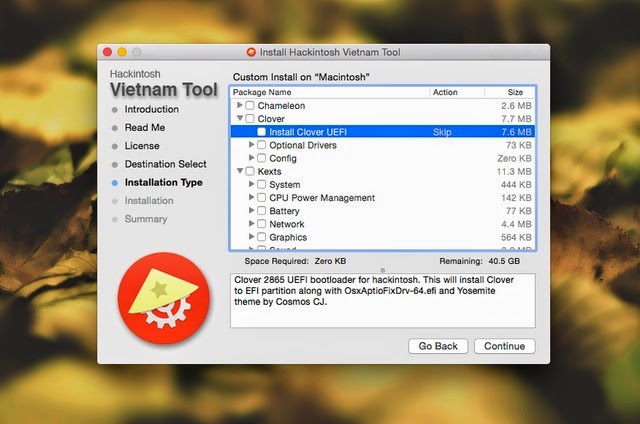
Hackintosh Vietnam Tool - Công cụ hỗ trợ cài đặt hackintosh đơn giản của người Việt

Nhằm rút ngắn thời gian cài đặt, một công cụ có tên Hackintosh Vietnam Tool đã ra đời, nó có thể tự động tìm kext và các công cụ hỗ trợ để công việc cài đặt Hackintosh trở nên dễ hơn bao giờ hết. Xuất hiện từ khoảng đầu năm 2014 nhưng thời gian gần đây, công cụ hỗ trợ do chính người Việt Nam phát triển này đã nhận được sự quan tâm và là chủ đề nóng của nhiều diễn đàn công nghệ trên thế giới. Có thể nói đây là một trong những phần mềm đáng tự hào của nước ta.
Hackintosh Vietnam Tool hỗ trợ người dùng cài đặt:
Chameleon Bootloader
Tự động cài đặt Chameleon bootloader, hỗ trợ thiết lập các file cấu hình org.chameleon.boot.plist, smbios.plist phù hợp với hệ thống.
Clover Bootloader Config
Hỗ trợ thiết lập file cấu hình config.plist cho Clover bootloader tự động dựa vào hệ thống được chọn bởi người dùng. Tích hợp sẵn một số kext patch dành riêng cho Clover.
*Lưu ý: trong tool không có sẵn Clover, bộ cài Clover có thể tải từ trang chủ
Kexts
Hỗ trợ số lượng lớn kext cho hệ thống và rất nhiều thiết bị: âm thanh, đồ họa, mạng, cpu, trackpad, usb 3.0.
Fixes
Một số các sửa đổi hữu ích để Mac chạy tốt hơn.
Tools
Nhiều công cụ hữu ích cho việc giám sát, sửa lỗi và thiết lập hệ thống Hackintosh như cài đặt kext, tạo lại cache cho kext, tạo SSDT cho CPU, xem danh sách thiết bị, thông tin IORegistry...
OS X được support: 10.9.0+

Hackintosh Vietnam Tool - Công cụ hỗ trợ cài đặt hackintosh đơn giản của người Việt

Người dùng có thể tải về công cụ tại đây.
Theo genk.vn
smallimagecskthttps://blogger.googleusercontent.com/img/b/R29vZ2xl/AVvXsEgoa1djBrwLB24NzymOuQ_fwdC3rVWpTzkrnJE2NflIc5k8ZiPedvM_o85WAOfOygcsIGPPix_slAwDHqGpGg8Tqq2VSSsTsRFesx1gHunJTBDdkPRwckOUHvRwa7inrvrQRAoCLyyWQEZ5/
bigimagecskthttps://blogger.googleusercontent.com/img/b/R29vZ2xl/AVvXsEiVuHVggIf89-J40WOKZ9-BFQfSzGRL-M2eWoV5GRcjvYRt7sb9BZ-py9-92CfaA3Uu6nZ7rr1Vtym1HgS9XyudByi9Yd9mBovaVpZlaGM2i1FA3JeM27t_pP6R2D0RfYeWvJ3nbhJt1nbU/
Thủ thuật
4:45 PM|

Công cụ đã nhận được sự quan tâm của nhiều người dùng trên toàn thế giới.

Bên cạnh cộng đồng Macintosh đang phát triển từng ngày thì cộng đồng những người dùng hệ điều hành OS X trên phần cứng không phải của Apple (hay được gọi là hackintosh) cũng âm thầm lớn mạnh.
Hackintosh là nơi những người dùng yêu công nghệ muốn sử dụng hệ điều hành OS X nhưng không có thiết bị của Apple như MacBook, iMac,... Để có thể cài đặt, những người dùng này phải tìm đúng kext và một số công cụ hỗ trợ nhằm đảm bảo toàn bộ chức năng hoạt động tốt.

Hackintosh Vietnam Tool - Công cụ hỗ trợ cài đặt hackintosh đơn giản của người Việt

Nhằm rút ngắn thời gian cài đặt, một công cụ có tên Hackintosh Vietnam Tool đã ra đời, nó có thể tự động tìm kext và các công cụ hỗ trợ để công việc cài đặt Hackintosh trở nên dễ hơn bao giờ hết. Xuất hiện từ khoảng đầu năm 2014 nhưng thời gian gần đây, công cụ hỗ trợ do chính người Việt Nam phát triển này đã nhận được sự quan tâm và là chủ đề nóng của nhiều diễn đàn công nghệ trên thế giới. Có thể nói đây là một trong những phần mềm đáng tự hào của nước ta.
Hackintosh Vietnam Tool hỗ trợ người dùng cài đặt:
Chameleon Bootloader
Tự động cài đặt Chameleon bootloader, hỗ trợ thiết lập các file cấu hình org.chameleon.boot.plist, smbios.plist phù hợp với hệ thống.
Clover Bootloader Config
Hỗ trợ thiết lập file cấu hình config.plist cho Clover bootloader tự động dựa vào hệ thống được chọn bởi người dùng. Tích hợp sẵn một số kext patch dành riêng cho Clover.
*Lưu ý: trong tool không có sẵn Clover, bộ cài Clover có thể tải từ trang chủ
Kexts
Hỗ trợ số lượng lớn kext cho hệ thống và rất nhiều thiết bị: âm thanh, đồ họa, mạng, cpu, trackpad, usb 3.0.
Fixes
Một số các sửa đổi hữu ích để Mac chạy tốt hơn.
Tools
Nhiều công cụ hữu ích cho việc giám sát, sửa lỗi và thiết lập hệ thống Hackintosh như cài đặt kext, tạo lại cache cho kext, tạo SSDT cho CPU, xem danh sách thiết bị, thông tin IORegistry...
OS X được support: 10.9.0+

Hackintosh Vietnam Tool - Công cụ hỗ trợ cài đặt hackintosh đơn giản của người Việt

Người dùng có thể tải về công cụ tại đây.
Theo genk.vn
smallimagecskthttps://blogger.googleusercontent.com/img/b/R29vZ2xl/AVvXsEgoa1djBrwLB24NzymOuQ_fwdC3rVWpTzkrnJE2NflIc5k8ZiPedvM_o85WAOfOygcsIGPPix_slAwDHqGpGg8Tqq2VSSsTsRFesx1gHunJTBDdkPRwckOUHvRwa7inrvrQRAoCLyyWQEZ5/
bigimagecskthttps://blogger.googleusercontent.com/img/b/R29vZ2xl/AVvXsEiVuHVggIf89-J40WOKZ9-BFQfSzGRL-M2eWoV5GRcjvYRt7sb9BZ-py9-92CfaA3Uu6nZ7rr1Vtym1HgS9XyudByi9Yd9mBovaVpZlaGM2i1FA3JeM27t_pP6R2D0RfYeWvJ3nbhJt1nbU/

Hướng dẫn bạn đọc thủ thuật nhỏ giúp nhanh chóng khóa thư mục bằng mật khẩu trên Windows mà không dùng đến phần mềm.

Có rất nhiều các phương pháp để người dùng
đặt mật khẩu bảo vệ thư mục trên Windows, và phần lớn đều nhờ đến sự giúp sức của các phần mềm. Tuy nhiên, nếu thích bạn vẫn có thể tự đặt mật khẩu cho thư mục mình cần bằng tay không mà không cần đến sự trợ giúp của phần mềm.

Tự tạo mật khẩu bảo vệ thư mục mà không dùng đến phần mềm

Nếu quan tâm, bạn có thể tham khảo hướng dẫn sau
Đầu tiên, hãy tạo một thư mục nào đó để đặt các tập tin cần khóa vào bên trong. Nếu đã tạo sẳn, bạn có thể bỏ qua bước này.

Tự tạo mật khẩu bảo vệ thư mục mà không dùng đến phần mềm

Sau khi tạo xong thư mục, hãy mở nó ra. Nhấn phải chuột và chọn New > Text Document.

Tự tạo mật khẩu bảo vệ thư mục mà không dùng đến phần mềm

Mở tập tin mới tạo ra và dán vào đoạn mã sau, nhưng hãy thay đổi giá trị PASSWORD_GOES_HERE thành mật khẩu mà muốn đặt.
cls
@ECHO OFF
title Folder Private
if EXIST "Genk Locker" goto UNLOCK
if NOT EXIST Private goto MDLOCKER
:CONFIRM
echo Are you sure you want to lock the folder(Y/N)
set/p "cho=>"
if %cho%==Y goto LOCK
if %cho%==y goto LOCK
if %cho%==n goto END
if %cho%==N goto END
echo Invalid choice.
goto CONFIRM
:LOCK
ren Private "Genk Locker"
attrib +h +s "Genk Locker"
echo Folder locked
goto End
:UNLOCK
echo Enter password to unlock folder
set/p "pass=>"
if NOT %pass%== PASSWORD_GOES_HERE goto FAIL
attrib -h -s "Genk Locker"
ren "Genk Locker" Private
echo Folder Unlocked successfully
goto End
:FAIL
echo Invalid password
goto end
:MDLOCKER
md Private
echo Private created successfully
goto End
:End

Tự tạo mật khẩu bảo vệ thư mục mà không dùng đến phần mềm

Sau đó lưu lại với tên và định dạng là “locker.bat”

Tự tạo mật khẩu bảo vệ thư mục mà không dùng đến phần mềm

Bây giờ bạn có thể xóa tập tin TXT mà mình đã tạo lúc này và sau đó nhấn đôi chuột vào tập tin locker.bat để nó hoạt động. Khi đó một thư mục mới có tên “Private” sẽ xuất hiện.

Tự tạo mật khẩu bảo vệ thư mục mà không dùng đến phần mềm

Bạn hãy tiến hành di chuyển các dữ liệu cần bảo mật vào thư mục Private, sau khi đã hoàn tất, hãy nhấn đôi chuột vào tập tin locker.bat. Ngay lập tức một hộp thoại dòng lệnh sẽ xuất hiện với nội dung hỏi bạn có đồng ý cho việc ẩn thư mục này không, hãy nhập “Y” và nhấn ENTER

Tự tạo mật khẩu bảo vệ thư mục mà không dùng đến phần mềm

Sau khi thực hiện, thư mục Private sẽ biến mất. Khi muốn truy cập vào thư mục Private, bạn hãy nhấn đôi chuột vào tập tin locker.bat và tiến hành nhập mật khẩu đã đặt trong cửa sổ dòng lệnh và nhấn ENTER.

Tự tạo mật khẩu bảo vệ thư mục mà không dùng đến phần mềm

Nếu cần, bạn có thể ẩn luôn tập tin locker.bat bằng cách đánh dấu vào lựa chọn Hidden trong cửa sổ Properties của nó.

Tự tạo mật khẩu bảo vệ thư mục mà không dùng đến phần mềm

Và khi cần đổi mật khẩu, hãy nhấn phải chuột vào tập tin locker.bat, chọn Edit và tiến hành thay đổi mật khẩu là xong.
Theo genk.vn
smallimagecskthttps://blogger.googleusercontent.com/img/b/R29vZ2xl/AVvXsEiU0Ds4kUOXphMuE3VLj6-98a89CBxp5ybroDDHxJjVFLZNDOVkXR0Xzydkw-wZ8eGqXzUnnitYXV-pEhN8bi43mYl73UtIrJ9I9O6XBkjMys745bC6GpMn1KYZsHJP8BP6y8K9YpDDA1JO/
bigimagecskthttps://blogger.googleusercontent.com/img/b/R29vZ2xl/AVvXsEjo8HxyPUNSZpKRonPDEr9bdEuaxqIwWc7n369xT5yRVqfuQrwREMvFQydhFhK7t0smKccu6yFXPsEomPaPoNCyo20EiPlZBEXleJnG5WIHEvVRyuiEnIb3K5WDD5Eea37RXYxsl2aw6OOF/
Thủ thuật
4:45 PM|

Hướng dẫn bạn đọc thủ thuật nhỏ giúp nhanh chóng khóa thư mục bằng mật khẩu trên Windows mà không dùng đến phần mềm.

Có rất nhiều các phương pháp để người dùng đặt mật khẩu bảo vệ thư mục trên Windows, và phần lớn đều nhờ đến sự giúp sức của các phần mềm. Tuy nhiên, nếu thích bạn vẫn có thể tự đặt mật khẩu cho thư mục mình cần bằng tay không mà không cần đến sự trợ giúp của phần mềm.

Tự tạo mật khẩu bảo vệ thư mục mà không dùng đến phần mềm

Nếu quan tâm, bạn có thể tham khảo hướng dẫn sau
Đầu tiên, hãy tạo một thư mục nào đó để đặt các tập tin cần khóa vào bên trong. Nếu đã tạo sẳn, bạn có thể bỏ qua bước này.

Tự tạo mật khẩu bảo vệ thư mục mà không dùng đến phần mềm

Sau khi tạo xong thư mục, hãy mở nó ra. Nhấn phải chuột và chọn New > Text Document.

Tự tạo mật khẩu bảo vệ thư mục mà không dùng đến phần mềm

Mở tập tin mới tạo ra và dán vào đoạn mã sau, nhưng hãy thay đổi giá trị PASSWORD_GOES_HERE thành mật khẩu mà muốn đặt.
cls
@ECHO OFF
title Folder Private
if EXIST "Genk Locker" goto UNLOCK
if NOT EXIST Private goto MDLOCKER
:CONFIRM
echo Are you sure you want to lock the folder(Y/N)
set/p "cho=>"
if %cho%==Y goto LOCK
if %cho%==y goto LOCK
if %cho%==n goto END
if %cho%==N goto END
echo Invalid choice.
goto CONFIRM
:LOCK
ren Private "Genk Locker"
attrib +h +s "Genk Locker"
echo Folder locked
goto End
:UNLOCK
echo Enter password to unlock folder
set/p "pass=>"
if NOT %pass%== PASSWORD_GOES_HERE goto FAIL
attrib -h -s "Genk Locker"
ren "Genk Locker" Private
echo Folder Unlocked successfully
goto End
:FAIL
echo Invalid password
goto end
:MDLOCKER
md Private
echo Private created successfully
goto End
:End

Tự tạo mật khẩu bảo vệ thư mục mà không dùng đến phần mềm

Sau đó lưu lại với tên và định dạng là “locker.bat”

Tự tạo mật khẩu bảo vệ thư mục mà không dùng đến phần mềm

Bây giờ bạn có thể xóa tập tin TXT mà mình đã tạo lúc này và sau đó nhấn đôi chuột vào tập tin locker.bat để nó hoạt động. Khi đó một thư mục mới có tên “Private” sẽ xuất hiện.

Tự tạo mật khẩu bảo vệ thư mục mà không dùng đến phần mềm

Bạn hãy tiến hành di chuyển các dữ liệu cần bảo mật vào thư mục Private, sau khi đã hoàn tất, hãy nhấn đôi chuột vào tập tin locker.bat. Ngay lập tức một hộp thoại dòng lệnh sẽ xuất hiện với nội dung hỏi bạn có đồng ý cho việc ẩn thư mục này không, hãy nhập “Y” và nhấn ENTER

Tự tạo mật khẩu bảo vệ thư mục mà không dùng đến phần mềm

Sau khi thực hiện, thư mục Private sẽ biến mất. Khi muốn truy cập vào thư mục Private, bạn hãy nhấn đôi chuột vào tập tin locker.bat và tiến hành nhập mật khẩu đã đặt trong cửa sổ dòng lệnh và nhấn ENTER.

Tự tạo mật khẩu bảo vệ thư mục mà không dùng đến phần mềm

Nếu cần, bạn có thể ẩn luôn tập tin locker.bat bằng cách đánh dấu vào lựa chọn Hidden trong cửa sổ Properties của nó.

Tự tạo mật khẩu bảo vệ thư mục mà không dùng đến phần mềm

Và khi cần đổi mật khẩu, hãy nhấn phải chuột vào tập tin locker.bat, chọn Edit và tiến hành thay đổi mật khẩu là xong.
Theo genk.vn
smallimagecskthttps://blogger.googleusercontent.com/img/b/R29vZ2xl/AVvXsEiU0Ds4kUOXphMuE3VLj6-98a89CBxp5ybroDDHxJjVFLZNDOVkXR0Xzydkw-wZ8eGqXzUnnitYXV-pEhN8bi43mYl73UtIrJ9I9O6XBkjMys745bC6GpMn1KYZsHJP8BP6y8K9YpDDA1JO/
bigimagecskthttps://blogger.googleusercontent.com/img/b/R29vZ2xl/AVvXsEjo8HxyPUNSZpKRonPDEr9bdEuaxqIwWc7n369xT5yRVqfuQrwREMvFQydhFhK7t0smKccu6yFXPsEomPaPoNCyo20EiPlZBEXleJnG5WIHEvVRyuiEnIb3K5WDD5Eea37RXYxsl2aw6OOF/

Bạn có một tập tin ISO có khả năng boot (như ISO Windows,..) và bạn muốn thêm vào đó vài tập tin cài đặt của các phần mềm khác thì phải làm sao?

Như đã biết, việc chỉnh sửa một tập tin ISO có khả năng boot (Bootable) rất dễ dàng và không cần phải dùng đến những phần mềm đắt tiền. Do đó bạn chỉ cần những phần mềm miễn phí và làm đúng theo các bước hướng dẫn thì việc thêm các dữ liệu vào tập tin ISO Bootable là hoàn toàn có thể.

Hướng dẫn thêm dữ liệu vào tập tin ISO trên Windows

Bài viết này Genk sẽ hướng dẫn bạn đọc cách thêm các dữ liệu cá nhân vào tập tin ISO Bootable bằng công cụ ImgBurn, mời bạn đọc theo dõi.
Đầu tiên, bạn hãy cài đặt sẳn công cụ nén và giải nén cho Windows, như
7-Zip hoặc WinRAR đều được.
Sau khi cài đặt xong, hãy tìm đến tập tin ISO Bootable mà bạn cần làm việc, sau đó tiến hành xả nén tập tin này ra. Với 7-Zip là lệnh Extract và với WinRAR là lệnh Extract files… tiếp đó là việc lựa chọn thư mục chứa dữ liệu sau khi xả nén.

Hướng dẫn thêm dữ liệu vào tập tin ISO trên Windows

Sau khi xả nén xong, bạn hãy tiến hành sao chép các dữ liệu mình cần vào cùng thư mục chưa các tập tin vừa xả nén.

Hướng dẫn thêm dữ liệu vào tập tin ISO trên Windows

Bây giờ bạn hãy tải về và cài đặt phần mềm ImgBurn tại đây. Sau khi cài đặt xong, khởi động ImgBurn lên và nhấn vào tùy chọn Create image file from files/folders

Hướng dẫn thêm dữ liệu vào tập tin ISO trên Windows

Giao diện thao tác của tùy chọn này sẽ xuất hiện, bạn hãy nhấn vào tab Advanced và chọn tab Bootable Disc.

Hướng dẫn thêm dữ liệu vào tập tin ISO trên Windows

Hãy nhấn vào nút “+” ở tùy chọn Source và điều hướng đến thư mục mà bạn đã xả nén và thêm dữ liệu lúc nãy, sau đó thiết lập đường dẫn lưu tập tin ISO xuất ra ở tùy chọn Destination bên dưới.

Hướng dẫn thêm dữ liệu vào tập tin ISO trên Windows

Tiếp bạn hãy tiến hành đánh dấu vào tùy chọn Make Image Bootable, đổi giá trị ở tùy chọn Emulation type thành None (Custom) và nhập “8” vào tùy chọn Sectors To Load như hình trên. Tiếp tục nhấn vào biểu tượng nhỏ ở tùy chọn Boot Image, điều hướng đến thư mục chứa dữ liệu xả nén và nhấn chọn tập tin etfsboot.com, sau đó nhấn Open.

Hướng dẫn thêm dữ liệu vào tập tin ISO trên Windows

Cuối cùng, bạn hãy nhấn vào biểu tượng chuyển đổi

Hướng dẫn thêm dữ liệu vào tập tin ISO trên Windows

… và nhấn “Yes” 2 lần khi có cửa sổ xác nhận là xong.

Hướng dẫn thêm dữ liệu vào tập tin ISO trên Windows
Theo genk.vn
smallimagecskthttps://blogger.googleusercontent.com/img/b/R29vZ2xl/AVvXsEguq-7iQs6IjBr6iIOQQhH8OtizKPhxtQt9GhZNZ_7GFjEM0_lx4U-DYaRsurshwuYwRCrzQZt-s_faOA4TR_R1sOKMGyBJl2qbL18MGFTTzuDBkpR0oenxk_3wEgVGjjhm7Sz_vGdoMCpi/
bigimagecskthttps://blogger.googleusercontent.com/img/b/R29vZ2xl/AVvXsEhiy3Om3yg6EyZ6g-CcxxtlRLcyzGvI6WtALtPVAo2-_TDUZOrNXKFFTj-E2zRlyO3z9QgIDiXw0ONNWQZpD8OxvSvnvWW4I-AIine_3T5H4F5S0VEjlxCkRbVxnhQZinOCMh8ptqytzbaU/
Thủ thuật
4:45 PM|

Bạn có một tập tin ISO có khả năng boot (như ISO Windows,..) và bạn muốn thêm vào đó vài tập tin cài đặt của các phần mềm khác thì phải làm sao?

Như đã biết, việc chỉnh sửa một tập tin ISO có khả năng boot (Bootable) rất dễ dàng và không cần phải dùng đến những phần mềm đắt tiền. Do đó bạn chỉ cần những phần mềm miễn phí và làm đúng theo các bước hướng dẫn thì việc thêm các dữ liệu vào tập tin ISO Bootable là hoàn toàn có thể.

Hướng dẫn thêm dữ liệu vào tập tin ISO trên Windows

Bài viết này Genk sẽ hướng dẫn bạn đọc cách thêm các dữ liệu cá nhân vào tập tin ISO Bootable bằng công cụ ImgBurn, mời bạn đọc theo dõi.
Đầu tiên, bạn hãy cài đặt sẳn công cụ nén và giải nén cho Windows, như7-Zip hoặc WinRAR đều được.
Sau khi cài đặt xong, hãy tìm đến tập tin ISO Bootable mà bạn cần làm việc, sau đó tiến hành xả nén tập tin này ra. Với 7-Zip là lệnh Extract và với WinRAR là lệnh Extract files… tiếp đó là việc lựa chọn thư mục chứa dữ liệu sau khi xả nén.

Hướng dẫn thêm dữ liệu vào tập tin ISO trên Windows

Sau khi xả nén xong, bạn hãy tiến hành sao chép các dữ liệu mình cần vào cùng thư mục chưa các tập tin vừa xả nén.

Hướng dẫn thêm dữ liệu vào tập tin ISO trên Windows

Bây giờ bạn hãy tải về và cài đặt phần mềm ImgBurn tại đây. Sau khi cài đặt xong, khởi động ImgBurn lên và nhấn vào tùy chọn Create image file from files/folders

Hướng dẫn thêm dữ liệu vào tập tin ISO trên Windows

Giao diện thao tác của tùy chọn này sẽ xuất hiện, bạn hãy nhấn vào tab Advanced và chọn tab Bootable Disc.

Hướng dẫn thêm dữ liệu vào tập tin ISO trên Windows

Hãy nhấn vào nút “+” ở tùy chọn Source và điều hướng đến thư mục mà bạn đã xả nén và thêm dữ liệu lúc nãy, sau đó thiết lập đường dẫn lưu tập tin ISO xuất ra ở tùy chọn Destination bên dưới.

Hướng dẫn thêm dữ liệu vào tập tin ISO trên Windows

Tiếp bạn hãy tiến hành đánh dấu vào tùy chọn Make Image Bootable, đổi giá trị ở tùy chọn Emulation type thành None (Custom) và nhập “8” vào tùy chọn Sectors To Load như hình trên. Tiếp tục nhấn vào biểu tượng nhỏ ở tùy chọn Boot Image, điều hướng đến thư mục chứa dữ liệu xả nén và nhấn chọn tập tin etfsboot.com, sau đó nhấn Open.

Hướng dẫn thêm dữ liệu vào tập tin ISO trên Windows

Cuối cùng, bạn hãy nhấn vào biểu tượng chuyển đổi

Hướng dẫn thêm dữ liệu vào tập tin ISO trên Windows

… và nhấn “Yes” 2 lần khi có cửa sổ xác nhận là xong.

Hướng dẫn thêm dữ liệu vào tập tin ISO trên Windows
Theo genk.vn
smallimagecskthttps://blogger.googleusercontent.com/img/b/R29vZ2xl/AVvXsEguq-7iQs6IjBr6iIOQQhH8OtizKPhxtQt9GhZNZ_7GFjEM0_lx4U-DYaRsurshwuYwRCrzQZt-s_faOA4TR_R1sOKMGyBJl2qbL18MGFTTzuDBkpR0oenxk_3wEgVGjjhm7Sz_vGdoMCpi/
bigimagecskthttps://blogger.googleusercontent.com/img/b/R29vZ2xl/AVvXsEhiy3Om3yg6EyZ6g-CcxxtlRLcyzGvI6WtALtPVAo2-_TDUZOrNXKFFTj-E2zRlyO3z9QgIDiXw0ONNWQZpD8OxvSvnvWW4I-AIine_3T5H4F5S0VEjlxCkRbVxnhQZinOCMh8ptqytzbaU/

Nếu là người dùng iPhone, bạn nên áp dụng ngay các biện pháp dưới đây nếu không muốn trở thành nạn nhân bị phát tán ảnh “nóng” như Jennifer Lawrence.

Sau vụ một loạt ngôi sao nổi tiếng bị phát tán ảnh khỏa thân cuối tuần qua, bạn nên chắc chắn mọi hình ảnh lưu trên iPhone được an toàn. Tuy chưa biết thủ phạm và cách thức cuối cùng của vụ tấn công, bạn vẫn có thể làm theo một số bước dưới đây để tự bảo vệ:
1. Vô hiệu hóa tự động đồng bộ iCloud
Nếu hình ảnh trên iPhone tự động tải lên iCloud, chúng sẽ bị hacker đánh cắp nếu chúng có được tài khoản và mật khẩu của bạn.
Bước 1: Truy cập Settings và chọn iCloud

Làm gì để không bị phát tán ảnh “nóng” như sao Hollywood?
Bước 2: Cuộn xuống và chọn Photos

Làm gì để không bị phát tán ảnh “nóng” như sao Hollywood?
Bước 3: Tắt My Photo Stream và Photo Sharing

Làm gì để không bị phát tán ảnh “nóng” như sao Hollywood?
2. Xóa mọi thứ trong Photo Stream
Nếu ảnh của bạn tự động tải lên iCloud trước đây, bạn có thể vào xem lại để quyết định xóa gì, giữ gì. Để làm điều này, vào Photos trên iPhone, chọn Albums rồi xem My Photo Stream, chọn và xóa ảnh như bình thường.

Làm gì để không bị phát tán ảnh “nóng” như sao Hollywood?
3. Kích hoạt xác thực hai bước cho iCloud
Trước khi có kết luận cuối cùng về vụ tấn công, Apple khuyên người dùng sử dụng mật khẩu mạnh và xác thực hai bước. Khi kích hoạt, hệ thống đòi bạn nhập mã thứ hai được gửi về thiết bị đã đăng ký để đăng nhập tài khoản iCloud.
Bước 1: Truy cập iCloud.com rồi đăng nhập tài khoản

Làm gì để không bị phát tán ảnh “nóng” như sao Hollywood?
Bước 2: Chọn Account Settings

Làm gì để không bị phát tán ảnh “nóng” như sao Hollywood?
Bước 3: Chọn Apple ID

Làm gì để không bị phát tán ảnh “nóng” như sao Hollywood?
Bước 4: Chọn Manage Apple ID

Làm gì để không bị phát tán ảnh “nóng” như sao Hollywood?
Bước 5: Chọn Password and Security

Làm gì để không bị phát tán ảnh “nóng” như sao Hollywood?
Tại bước này, Apple sẽ hỏi câu hỏi bảo mật khi bạn mở tài khoản iCloud. Sau khi trả lời, bạn cung cấp số điện thoại cho Apple để cài đặt xác thực hai bước. Apple gửi một mã đến điện thoại và một mã đặc biệt là Verification Key. Bạn có thể in hoặc chép ra để nhớ mã này. Trong trường hợp không có điện thoại bên cạnh mà phải đăng nhập iCloud, bạn có thể nhập Verification Key.
Theo genk.vn
smallimagecskthttps://blogger.googleusercontent.com/img/b/R29vZ2xl/AVvXsEg7NEKIjzc0V9-nwDIGMISHuvw9Dyq4GHcTuWX0Vhghv6KTEUAQhOQDw2iU7pPrueWQ9Hv_2VOGIB5UTqS06sj1ryInfozw-ABhj9JgS86TiCH_kVVmx656V-7PuPRL4nHSvG_cWIFtDj_z/
bigimagecskthttps://blogger.googleusercontent.com/img/b/R29vZ2xl/AVvXsEj3YmjXle0fgFhWnNmYMRXrdS0pLrW10WOqH5DyELA8y9Hb0cb7bUE0D5SxkVQa_ya6Un7WpwmxSK40VfmgDGW5xtqH9bnpFxQ-dNXLXuZ4jveypC7hwO9iEVFOSPLBLAAhI-A7NGd4PmRQ/
Thủ thuật
4:44 PM|

Nếu là người dùng iPhone, bạn nên áp dụng ngay các biện pháp dưới đây nếu không muốn trở thành nạn nhân bị phát tán ảnh “nóng” như Jennifer Lawrence.

Sau vụ một loạt ngôi sao nổi tiếng bị phát tán ảnh khỏa thân cuối tuần qua, bạn nên chắc chắn mọi hình ảnh lưu trên iPhone được an toàn. Tuy chưa biết thủ phạm và cách thức cuối cùng của vụ tấn công, bạn vẫn có thể làm theo một số bước dưới đây để tự bảo vệ:
1. Vô hiệu hóa tự động đồng bộ iCloud
Nếu hình ảnh trên iPhone tự động tải lên iCloud, chúng sẽ bị hacker đánh cắp nếu chúng có được tài khoản và mật khẩu của bạn.
Bước 1: Truy cập Settings và chọn iCloud

Làm gì để không bị phát tán ảnh “nóng” như sao Hollywood?
Bước 2: Cuộn xuống và chọn Photos

Làm gì để không bị phát tán ảnh “nóng” như sao Hollywood?
Bước 3: Tắt My Photo Stream và Photo Sharing

Làm gì để không bị phát tán ảnh “nóng” như sao Hollywood?
2. Xóa mọi thứ trong Photo Stream
Nếu ảnh của bạn tự động tải lên iCloud trước đây, bạn có thể vào xem lại để quyết định xóa gì, giữ gì. Để làm điều này, vào Photos trên iPhone, chọn Albums rồi xem My Photo Stream, chọn và xóa ảnh như bình thường.

Làm gì để không bị phát tán ảnh “nóng” như sao Hollywood?
3. Kích hoạt xác thực hai bước cho iCloud
Trước khi có kết luận cuối cùng về vụ tấn công, Apple khuyên người dùng sử dụng mật khẩu mạnh và xác thực hai bước. Khi kích hoạt, hệ thống đòi bạn nhập mã thứ hai được gửi về thiết bị đã đăng ký để đăng nhập tài khoản iCloud.
Bước 1: Truy cập iCloud.com rồi đăng nhập tài khoản

Làm gì để không bị phát tán ảnh “nóng” như sao Hollywood?
Bước 2: Chọn Account Settings

Làm gì để không bị phát tán ảnh “nóng” như sao Hollywood?
Bước 3: Chọn Apple ID

Làm gì để không bị phát tán ảnh “nóng” như sao Hollywood?
Bước 4: Chọn Manage Apple ID

Làm gì để không bị phát tán ảnh “nóng” như sao Hollywood?
Bước 5: Chọn Password and Security

Làm gì để không bị phát tán ảnh “nóng” như sao Hollywood?
Tại bước này, Apple sẽ hỏi câu hỏi bảo mật khi bạn mở tài khoản iCloud. Sau khi trả lời, bạn cung cấp số điện thoại cho Apple để cài đặt xác thực hai bước. Apple gửi một mã đến điện thoại và một mã đặc biệt là Verification Key. Bạn có thể in hoặc chép ra để nhớ mã này. Trong trường hợp không có điện thoại bên cạnh mà phải đăng nhập iCloud, bạn có thể nhập Verification Key.
Theo genk.vn
smallimagecskthttps://blogger.googleusercontent.com/img/b/R29vZ2xl/AVvXsEg7NEKIjzc0V9-nwDIGMISHuvw9Dyq4GHcTuWX0Vhghv6KTEUAQhOQDw2iU7pPrueWQ9Hv_2VOGIB5UTqS06sj1ryInfozw-ABhj9JgS86TiCH_kVVmx656V-7PuPRL4nHSvG_cWIFtDj_z/
bigimagecskthttps://blogger.googleusercontent.com/img/b/R29vZ2xl/AVvXsEj3YmjXle0fgFhWnNmYMRXrdS0pLrW10WOqH5DyELA8y9Hb0cb7bUE0D5SxkVQa_ya6Un7WpwmxSK40VfmgDGW5xtqH9bnpFxQ-dNXLXuZ4jveypC7hwO9iEVFOSPLBLAAhI-A7NGd4PmRQ/

Không giống như các ứng dụng giả lập khác, ở đây chúng ta sẽ cài đặt thẳng Android 4.4 KitKat lên phân vùng ổ cứng của máy tính.

Khác với các bài viết trước, chúng ta chỉ có thể giả lập hệ điều hành Android chứ không hoàn toàn cài đặt nó và sử dụng một cách “triệt để” và thoải mái. Bài viết này chúng ta sẽ sử dụng phiên bản Android được tạo bởi Android-x86, một dự án không chính thức về việc phát triển các bộ cài đặt Android lên máy tính sử dụng cấu trúc phần cứng Intel x86.
Phiên bản Android mới phát hành Android-x86 là KitKat, và nó khá dễ dàng để cài đặt nếu bạn thực hiện theo các bước sau đây.

Hướng dẫn cài đặt Android 4.4 KitKat lên máy tính

Xin vui lòng sao lưu dữ liệu để tránh trường hợp xấu xảy ra trong quá trình thực hiện.
Yêu cầu
- Tập tin ISO của Android-x86, tải về
tại đây
- Một USB có dung lượng tối thiểu 04GB
- Một không gian ổ đĩa trống dùng để chứa hệ điều hành sau khi cài đặt, tùy phiên bản mà bạn chuẩn bị không gian trống tối thiểu cho phù hợp, như Froyo – ICS, ổ cứng trống từ 2GB, Jelly Bean 4.2 và 4.3, ổ cứng trống từ 8GB và KitKat 4.4.2, ổ cứng trống từ 10GB.
- Phần mềm UNetbootin, dùng để tạo khá năng boot cho USB, tải về tại đây
Thực hiện
Khởi động UNetbootin lên, đánh dấu vào mục Diskimage và điều hướng đến tập tin ISO vừa tải về của Android-x86.

Hướng dẫn cài đặt Android 4.4 KitKat lên máy tính

Nhấn OK để UNetbootin bắt đầu xả nén tập tin ISO vào USB và thiết lập khả năng tự khởi động cho USB.

Hướng dẫn cài đặt Android 4.4 KitKat lên máy tính

Sau khi hoàn thành, khởi động lại máy tính và thiết lập ưu tiên khởi động từ USB. Sau khi boot vào USB, bạn hãy nhấn vào lựa chọn Install Android x86 to hard disk.

Hướng dẫn cài đặt Android 4.4 KitKat lên máy tính

Tiếp theo bạn tiến hành chọn phân vùng để cài đặt Android-x86. Nếu bạn muốn cài đặt nó lên một phân vùng mới, hãy format nó ngay tại lúc này. Một vài trường hợp bạn sẽ được hỏi về việc cấp phép để cài đặt GRUB Bootloader, hãy đồng ý.

Hướng dẫn cài đặt Android 4.4 KitKat lên máy tính

Sau khi cài đặt xong, hãy nhấn vào lựa chọn Run Android-x86 ngay cho “nóng” nhé.

Hướng dẫn cài đặt Android 4.4 KitKat lên máy tính
Theo genk.vn
smallimagecskthttps://blogger.googleusercontent.com/img/b/R29vZ2xl/AVvXsEiXr88PyGQJ2xWNrrrl5QMfhY0_i4ZREWrV4PJCj_A7p7JtKP4wP9ottWOxIvDDRymdxaI3kKDQjIs5wLmbw53Iu3nTL2VJtDBkKu-ORUMFlutGqR_3FQd8CvGC2O1Mndco4fP78nF4_ziF/
bigimagecskthttps://blogger.googleusercontent.com/img/b/R29vZ2xl/AVvXsEiD-EHvrBoqbCQJDTkHmps0abyMQ-OVRQJktq6UnimIgIgwhZtAB1Uhd1KrNEzW4TbYsUi-Sy1O5nh3KiviA1dfhokYOxDcEBiPwHWNAKNAHVcOJyjdDDB_NaG0bIUZG0Uuvh4rhyco-hOJ/
Thủ thuật
4:44 PM|

Không giống như các ứng dụng giả lập khác, ở đây chúng ta sẽ cài đặt thẳng Android 4.4 KitKat lên phân vùng ổ cứng của máy tính.

Khác với các bài viết trước, chúng ta chỉ có thể giả lập hệ điều hành Android chứ không hoàn toàn cài đặt nó và sử dụng một cách “triệt để” và thoải mái. Bài viết này chúng ta sẽ sử dụng phiên bản Android được tạo bởi Android-x86, một dự án không chính thức về việc phát triển các bộ cài đặt Android lên máy tính sử dụng cấu trúc phần cứng Intel x86.
Phiên bản Android mới phát hành Android-x86 là KitKat, và nó khá dễ dàng để cài đặt nếu bạn thực hiện theo các bước sau đây.

Hướng dẫn cài đặt Android 4.4 KitKat lên máy tính

Xin vui lòng sao lưu dữ liệu để tránh trường hợp xấu xảy ra trong quá trình thực hiện.
Yêu cầu
- Tập tin ISO của Android-x86, tải về tại đây
- Một USB có dung lượng tối thiểu 04GB
- Một không gian ổ đĩa trống dùng để chứa hệ điều hành sau khi cài đặt, tùy phiên bản mà bạn chuẩn bị không gian trống tối thiểu cho phù hợp, như Froyo – ICS, ổ cứng trống từ 2GB, Jelly Bean 4.2 và 4.3, ổ cứng trống từ 8GB và KitKat 4.4.2, ổ cứng trống từ 10GB.
- Phần mềm UNetbootin, dùng để tạo khá năng boot cho USB, tải về tại đây
Thực hiện
Khởi động UNetbootin lên, đánh dấu vào mục Diskimage và điều hướng đến tập tin ISO vừa tải về của Android-x86.

Hướng dẫn cài đặt Android 4.4 KitKat lên máy tính

Nhấn OK để UNetbootin bắt đầu xả nén tập tin ISO vào USB và thiết lập khả năng tự khởi động cho USB.

Hướng dẫn cài đặt Android 4.4 KitKat lên máy tính

Sau khi hoàn thành, khởi động lại máy tính và thiết lập ưu tiên khởi động từ USB. Sau khi boot vào USB, bạn hãy nhấn vào lựa chọn Install Android x86 to hard disk.

Hướng dẫn cài đặt Android 4.4 KitKat lên máy tính

Tiếp theo bạn tiến hành chọn phân vùng để cài đặt Android-x86. Nếu bạn muốn cài đặt nó lên một phân vùng mới, hãy format nó ngay tại lúc này. Một vài trường hợp bạn sẽ được hỏi về việc cấp phép để cài đặt GRUB Bootloader, hãy đồng ý.

Hướng dẫn cài đặt Android 4.4 KitKat lên máy tính

Sau khi cài đặt xong, hãy nhấn vào lựa chọn Run Android-x86 ngay cho “nóng” nhé.

Hướng dẫn cài đặt Android 4.4 KitKat lên máy tính
Theo genk.vn
smallimagecskthttps://blogger.googleusercontent.com/img/b/R29vZ2xl/AVvXsEiXr88PyGQJ2xWNrrrl5QMfhY0_i4ZREWrV4PJCj_A7p7JtKP4wP9ottWOxIvDDRymdxaI3kKDQjIs5wLmbw53Iu3nTL2VJtDBkKu-ORUMFlutGqR_3FQd8CvGC2O1Mndco4fP78nF4_ziF/
bigimagecskthttps://blogger.googleusercontent.com/img/b/R29vZ2xl/AVvXsEiD-EHvrBoqbCQJDTkHmps0abyMQ-OVRQJktq6UnimIgIgwhZtAB1Uhd1KrNEzW4TbYsUi-Sy1O5nh3KiviA1dfhokYOxDcEBiPwHWNAKNAHVcOJyjdDDB_NaG0bIUZG0Uuvh4rhyco-hOJ/